
Image Image Dark
Image Image Dark

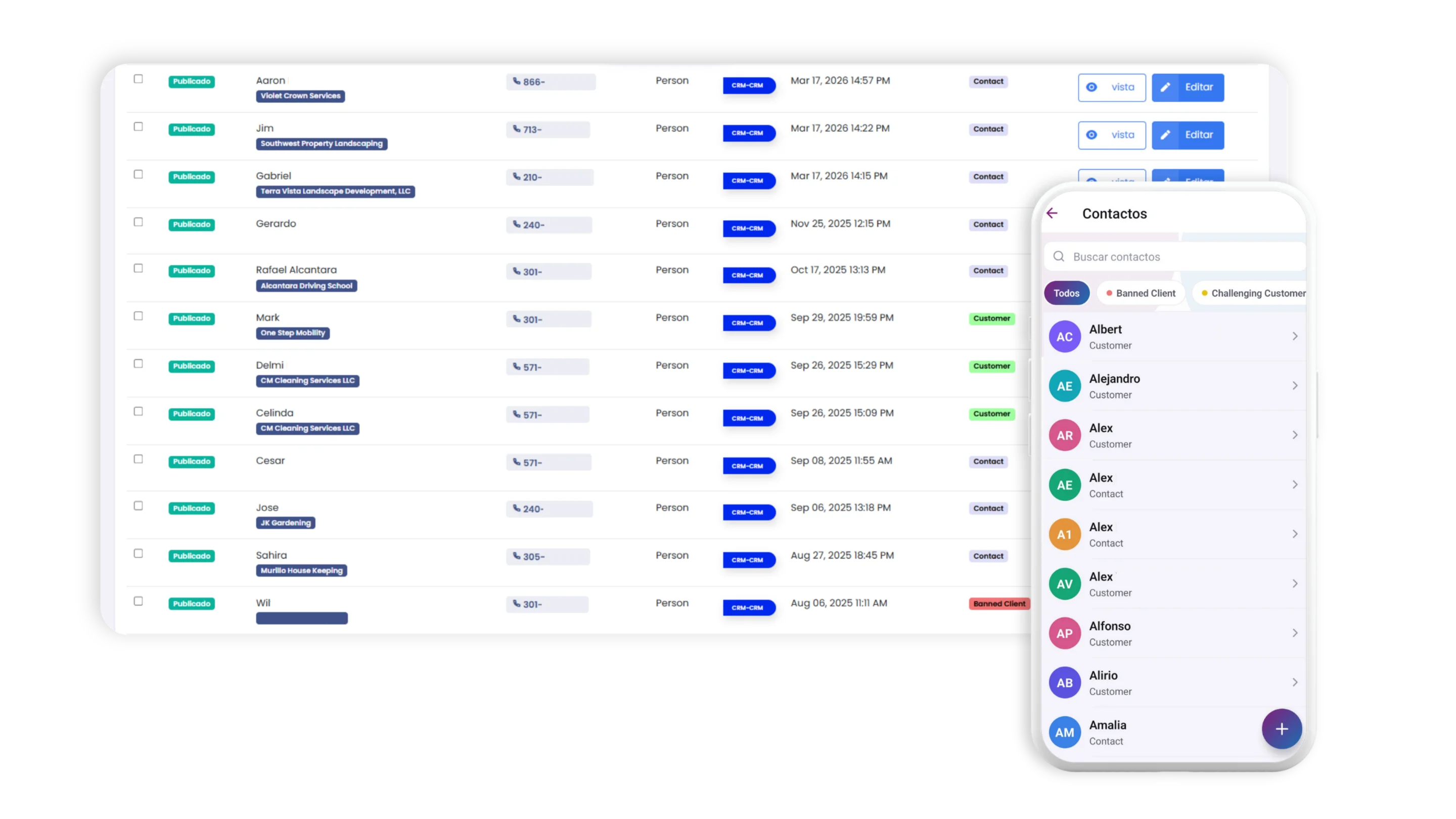
Contactos

Mantén tus clientes y negocios siempre organizados

Administra personas, empresas, fuentes y datos de contacto desde una sola vista diseñada para mantener tu base comercial clara y actualizada.

1 Contacts ESPAÑOL

Información de contactos desde un solo lugar

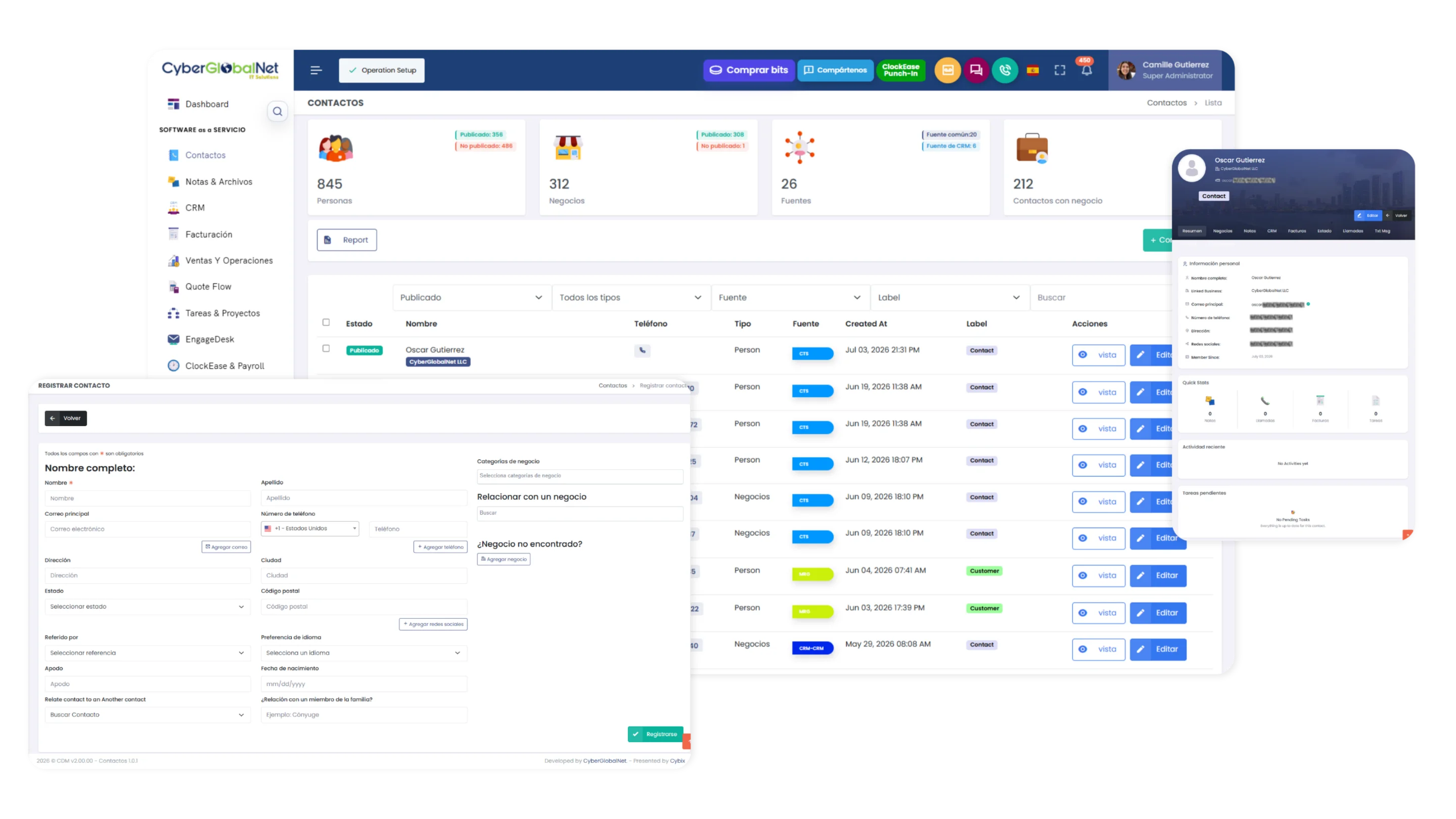
Consulta personas, negocios y fuentes con filtros que facilitan encontrar la información correcta cuando la necesitas.

Una base comercial más clara

Organiza personas, empresas, fuentes y datos de contacto desde una vista diseñada para facilitar el seguimiento diario.

Personas Negocios Fuentes Etiquetas Reportes
Personas y negocios

Gestiona contactos individuales y negocios desde una misma sección.

Filtros útiles

Encuentra registros por estado, tipo, fuente o etiqueta con mayor rapidez.

Información clasificada

Mantén cada contacto identificado por fuente, tipo y etiqueta para trabajar con más contexto.

Idioma y relaciones

Guarda el idioma preferido de cada contacto, vincula a las personas con su negocio, cargo y departamento, y con sus familiares.

Del contacto al seguimiento

Mantén claridad sobre cada registro desde su creación hasta su uso dentro de la operación comercial.

Contacto creado

Se registra una persona o negocio a mano, desde un archivo o desde un código QR.

Datos completados

Se añade información como teléfono, tipo y fuente.

Clasificación

El contacto queda identificado por estado, label o categoría.

Consulta rápida

El equipo puede buscar, ver o editar la información.

Base actualizada

Los registros quedan disponibles para seguimiento.

Base más ordenada

Contactos visibles y clasificados.

Búsqueda más rápida

Filtros para encontrar información clave.

Mejor contexto comercial

Datos útiles para continuar el seguimiento.

Trae tus contactos desde cualquier lista

El asistente Importar contactos lee archivos CSV, TXT, XLSX y XLS de hasta 10 MB, o la foto de un código QR, y te muestra cada contacto antes de guardar nada.

  1. Elige un archivo o un código QR

    Sube una hoja de cálculo o la imagen de un código QR con una vCard o MeCard. ¿Empiezas de cero? Descarga la plantilla de Cybix.

  2. Asocia tus columnas

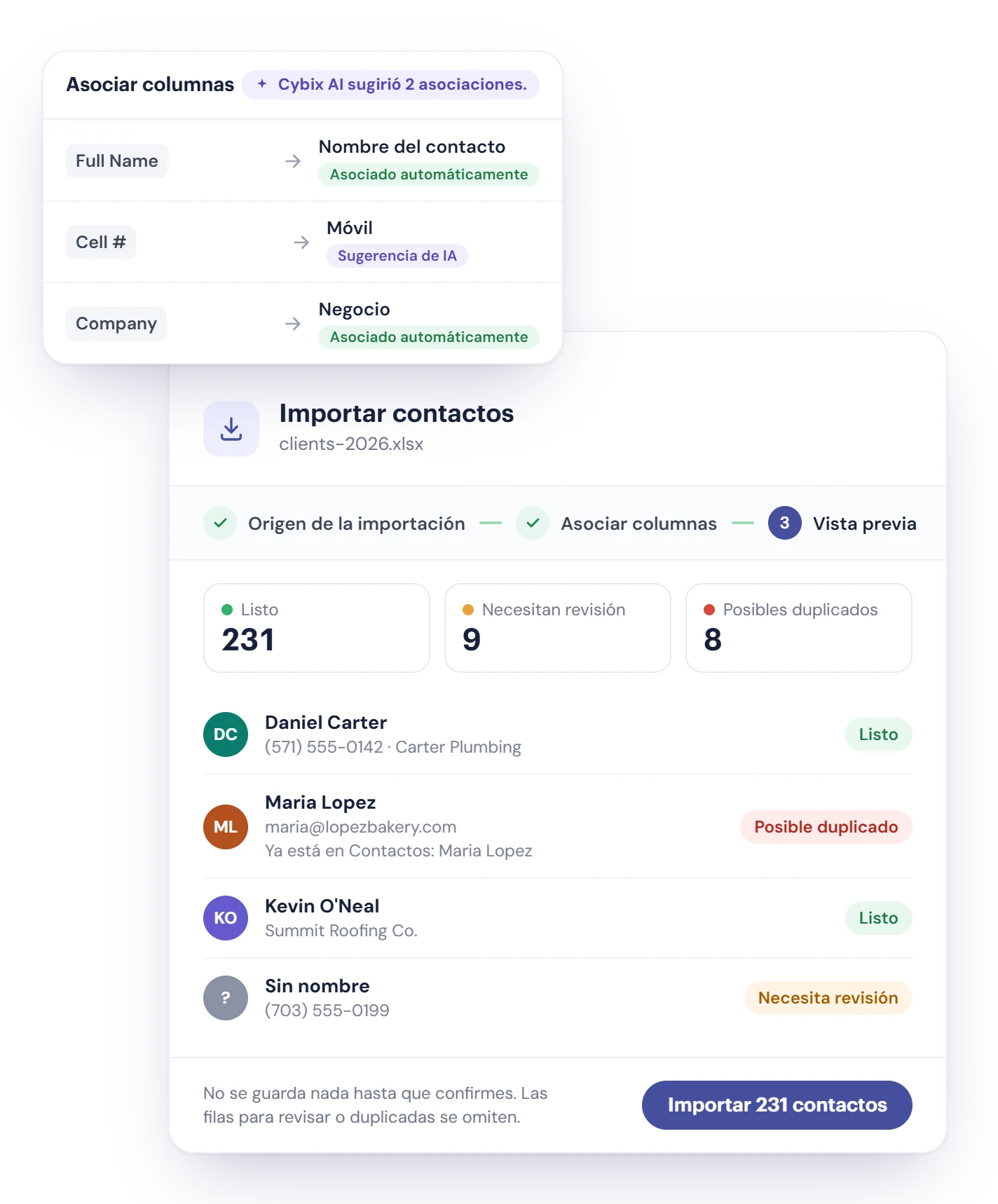
    Las columnas se asocian solas a los campos de Cybix. Cybix IA puede sugerir el resto, y tu asociación se guarda para la próxima vez.

  3. Revisa antes de importar

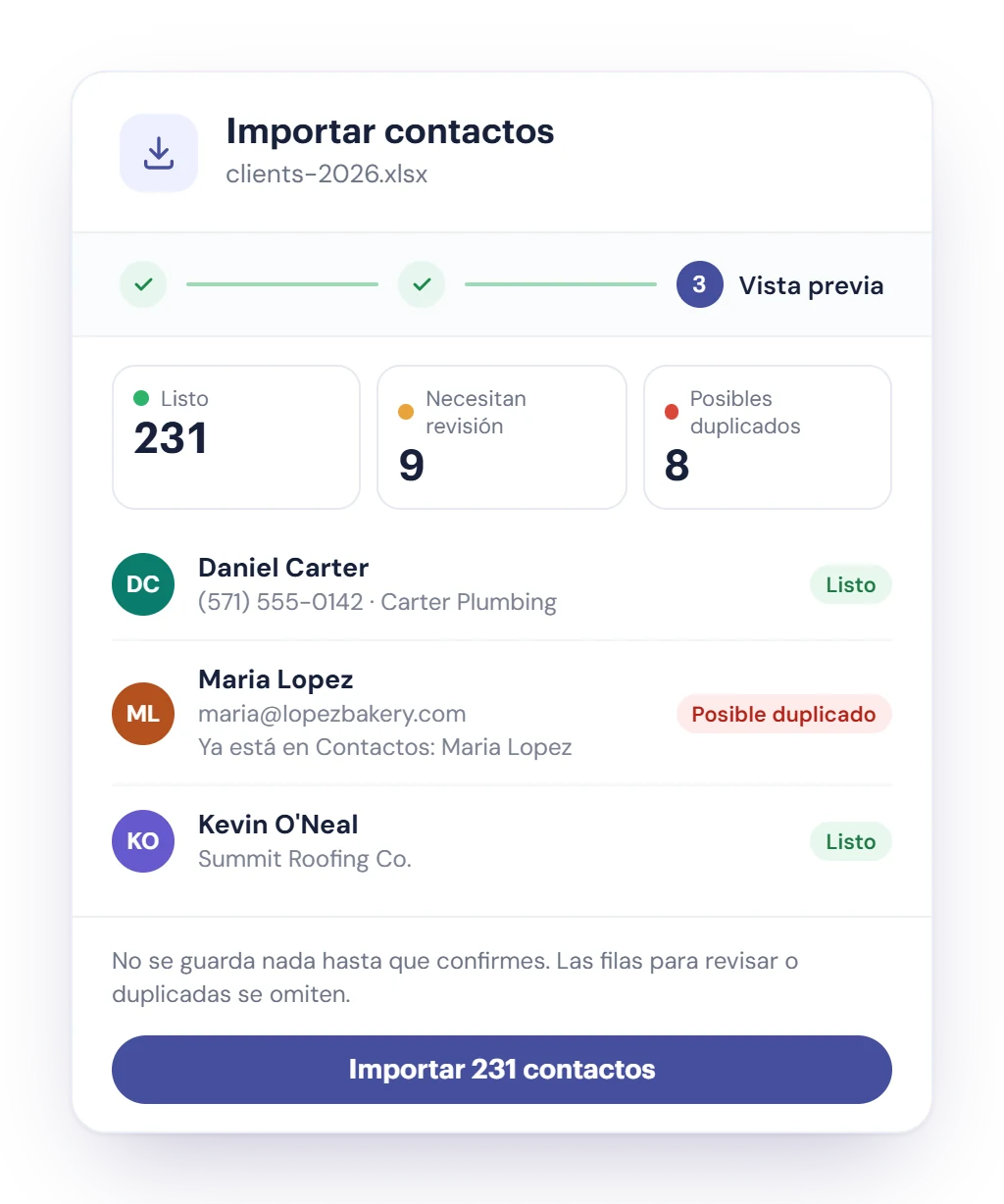
    Ve qué filas están listas, cuáles necesitan revisión y cuáles parecen contactos que ya tienes, por correo, teléfono o nombre.

  4. Importa las filas listas

    Solo se importan las filas marcadas como Listo. No se guarda nada hasta que confirmes.

¿Tienes un PDF o una foto de una lista de contactos? En la página Importar/Exportar, Cybix IA la lee y tú revisas el resultado. Las funciones de IA usan Bits del saldo de tu espacio de trabajo.

Importar contactos en Cybix: columnas de una hoja de cálculo asociadas a campos de Cybix con una sugerencia de Cybix IA, y una vista previa de filas listas, filas para revisar y posibles duplicados

Trabaja con muchos contactos a la vez

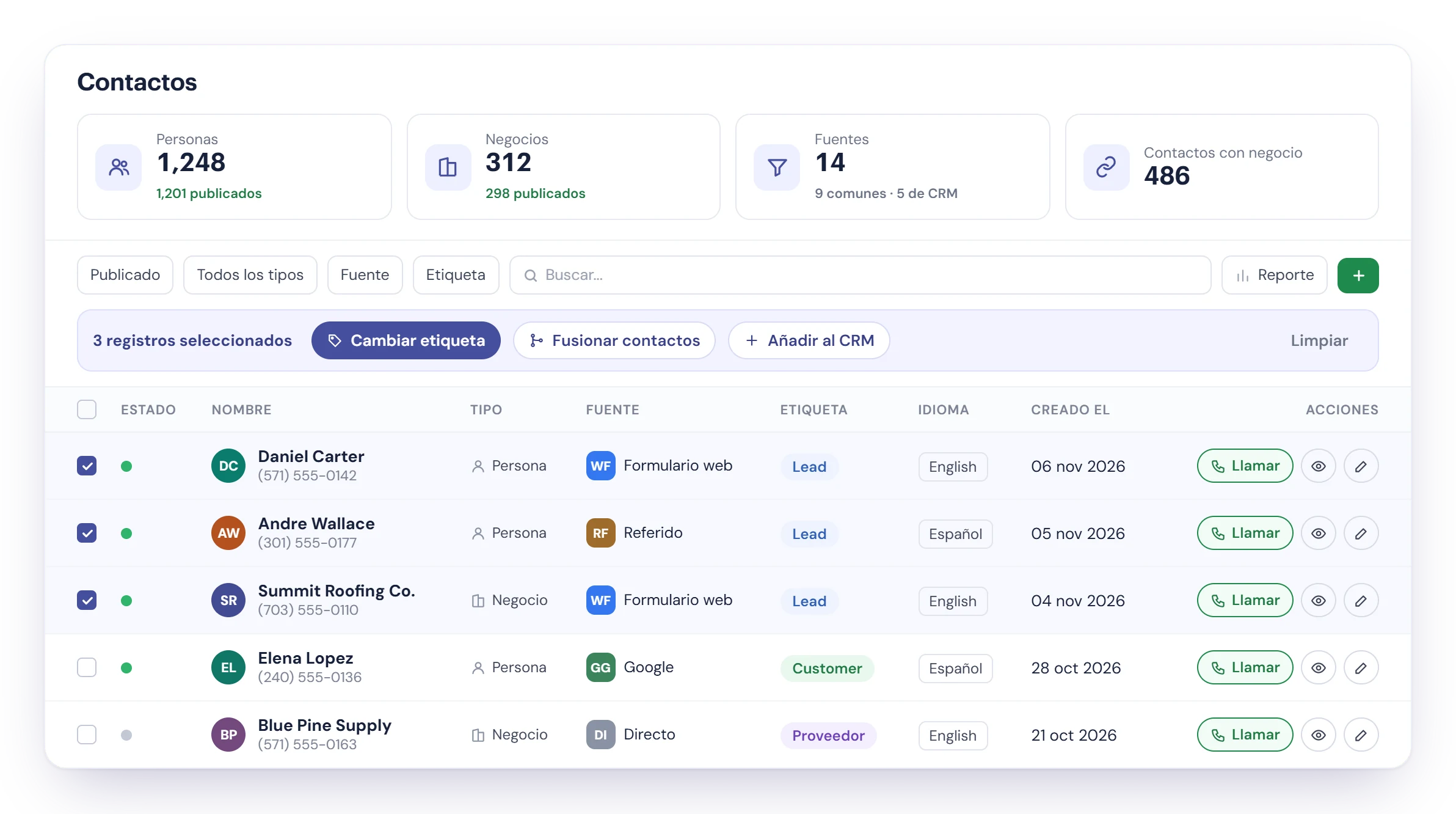
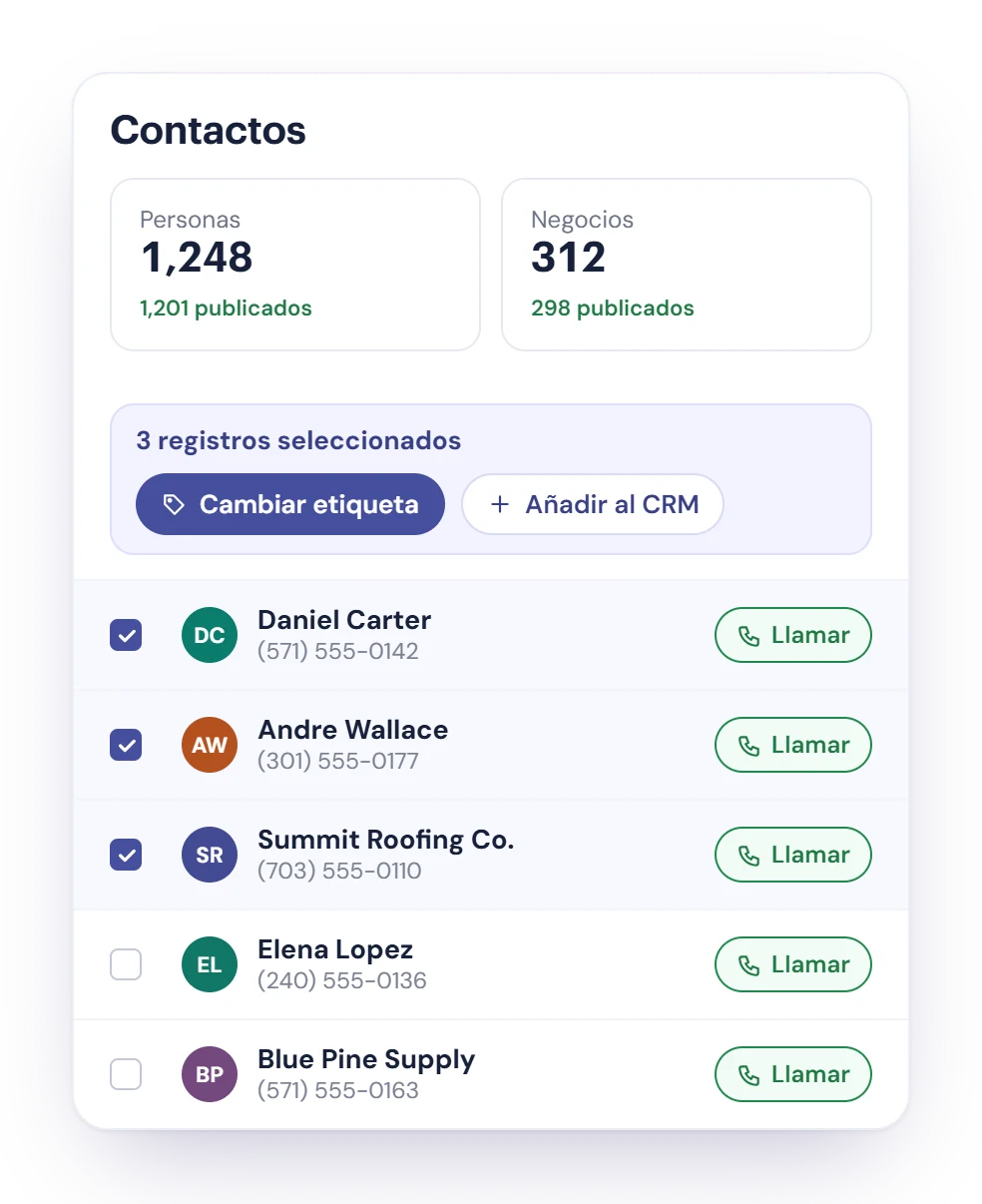
Selecciona filas en la lista para cambiar su etiqueta, enviarlas al CRM o fusionarlas, sin abrir cada registro.

Lista de Contactos de Cybix con totales de personas y negocios, filtros, tres contactos seleccionados con Cambiar etiqueta, Fusionar contactos y Añadir al CRM, y un botón Llamar en cada fila
  • Cambia etiquetas y añade al CRM

    Cambia la etiqueta de todos los contactos seleccionados, o añádelos al CRM en un paso con el grupo, el Sales Agent y el producto o servicio que elijas.

  • Llama con un clic

    Pulsa Llamar en cualquier fila para abrir el marcador de Phone Hub con el número listo.

  • Convierte contactos en clientes

    Dales una etiqueta de cliente y elige si Cybix crea y envía su acceso al portal de clientes, o los convierte sin acceso al sistema.

Limpia los duplicados, y deshaz una fusión si hace falta

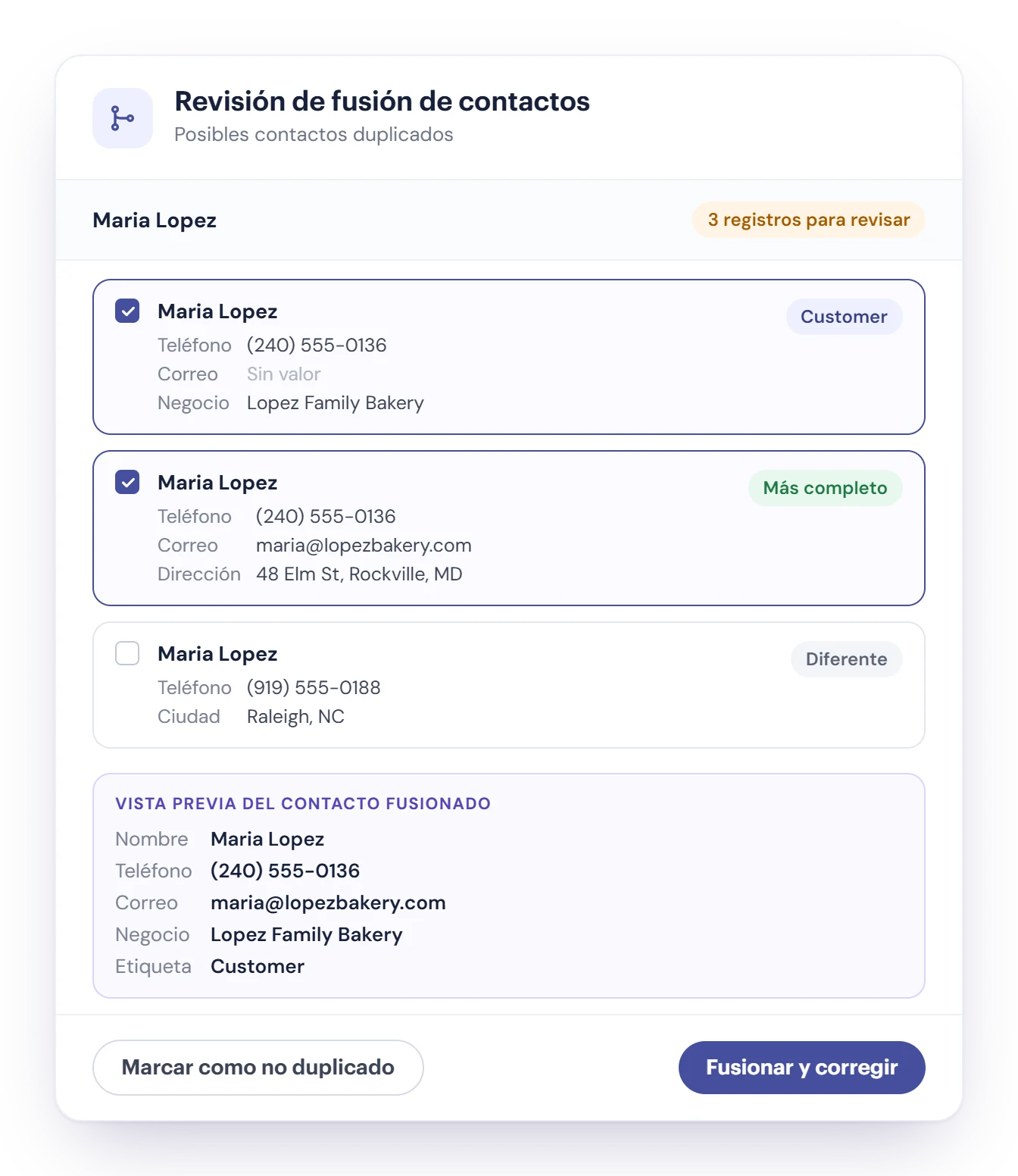
Cybix agrupa a las personas y negocios con el mismo nombre para que los compares lado a lado antes de fusionarlos.

  1. Elige los registros que van juntos

    Compara teléfonos, correos, direcciones y etiquetas, o marca un grupo como no duplicado.

  2. Revisa el contacto fusionado

    Cybix crea un contacto nuevo con los datos más completos. Los negocios relacionados, los teléfonos y los correos adicionales siguen con él.

  3. Deshaz la fusión si fue un error

    Separa el contacto fusionado y recupera los registros originales.

¿Teléfonos guardados sin guiones? Agregar guiones te los muestra y corrige el formato en un solo lugar.

Revisión de fusión de contactos en Cybix: tres registros de Maria Lopez comparados y la vista previa del contacto fusionado antes de Fusionar y corregir

Decide quién ve cada contacto

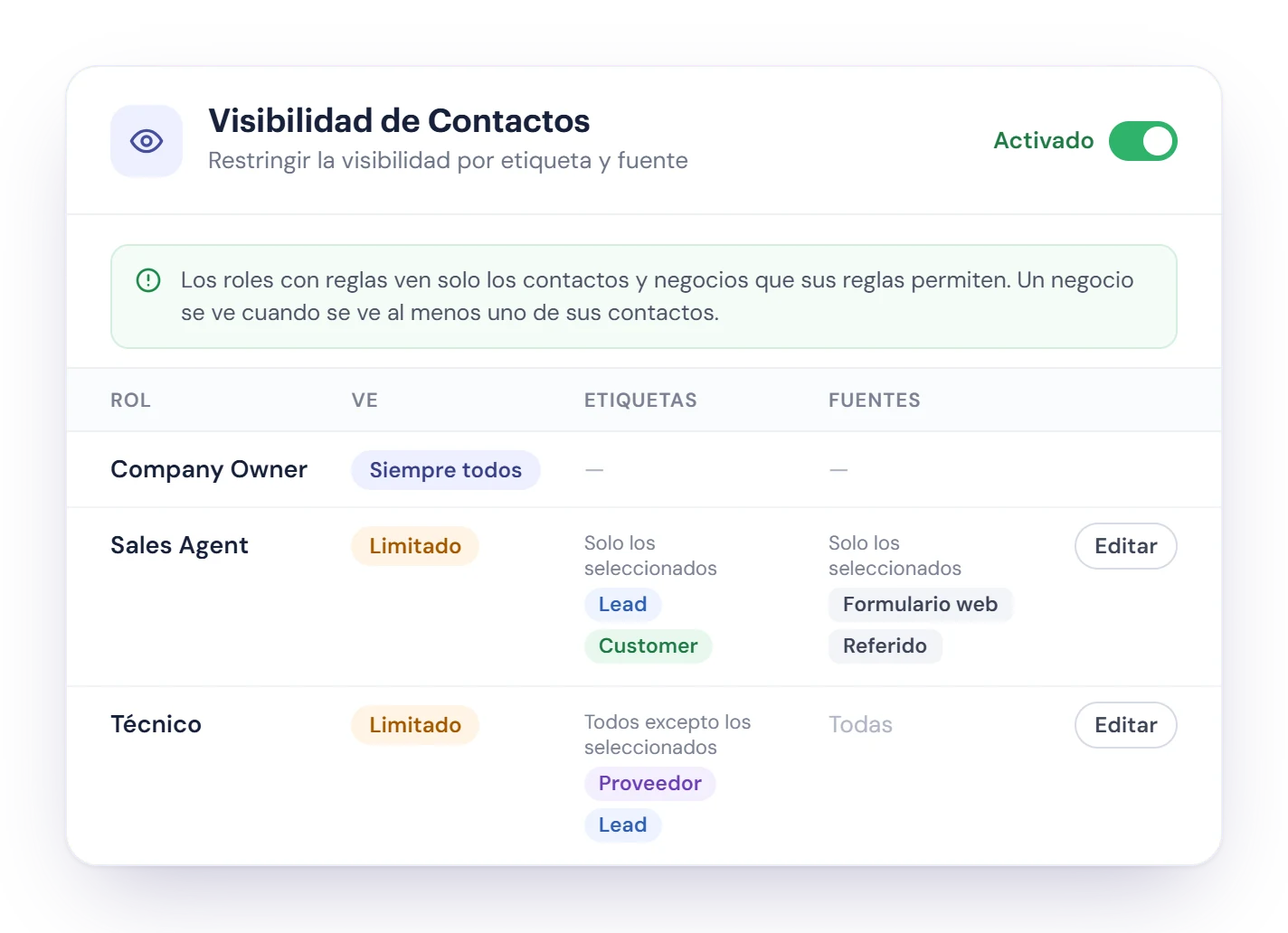
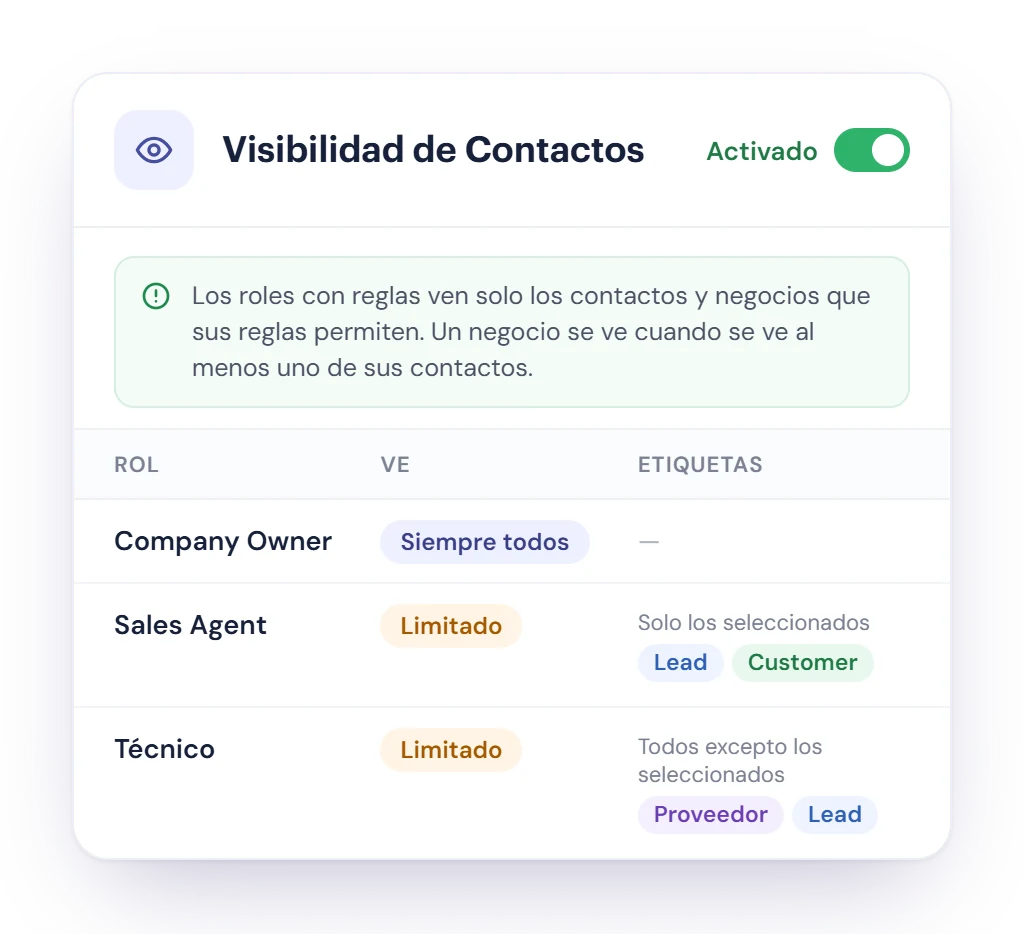
Activa Visibilidad de Contactos para limitar lo que ve cada rol por etiqueta y fuente. Por ejemplo, un rol de ventas puede ver solo los leads de tus formularios web y referidos.

  • Cada rol ve todas, solo las seleccionadas o todas excepto las etiquetas y fuentes seleccionadas.
  • El Company Owner siempre ve todos los contactos y negocios.
  • Un negocio se ve cuando se ve al menos uno de sus contactos.
  • Desactívala cuando quieras. Tus reglas se conservan.
Visibilidad de Contactos en Cybix: el Company Owner ve todos los contactos, y los roles Sales Agent y Técnico ven solo las etiquetas y fuentes que permiten sus reglas

Cada contacto guarda toda su historia

El registro de un contacto muestra el trabajo ligado a esa persona o negocio, según los módulos de Cybix que use tu espacio de trabajo.

  • Facturas y estado de cuenta

    Con Facturación, ve las facturas del contacto y descarga o imprime su estado de cuenta en PDF.

  • Llamadas y mensajes

    Con Phone Hub, revisa e imprime el registro de llamadas y los mensajes de texto, y pasa un número al contacto correcto.

  • Tareas, notas y cotizaciones

    Tareas y Proyectos, Notas y Archivos y QuoteFlow agregan cada uno su pestaña, para ver lo pendiente y lo enviado.

  • Timeline del CRM

    Con CRM, sigue el timeline del negocio y edita un negocio, una factura o una tarea sin salir del contacto.

  • Reporte de contactos

    Filtra por etiqueta, estado, negocio, fechas o falta de teléfono y correo, y luego imprímelo o expórtalo a Excel.

  • En la app de Cybix

    Busca y filtra contactos, llámalos, escríbeles o envíales un correo, y abre sus pestañas desde tu teléfono, en iOS y Android.
Preguntas sobre Contactos

¿Aún lo estás pensando? Prueba la demo en vivo o habla con nuestro equipo.

El asistente Importar contactos acepta archivos CSV, TXT, XLSX y XLS de hasta 10 MB, e imágenes de códigos QR (JPG, PNG o WEBP) con una vCard o MeCard. En la página Importar/Exportar, Cybix IA también puede leer contactos de un PDF o de una foto. Revisas cada contacto antes de guardarlo.

Al importar, las filas que coinciden con un contacto que ya tienes por correo, teléfono o nombre se marcan como posibles duplicados y se omiten. Para los contactos que ya están en Cybix, la revisión de fusión agrupa a las personas y negocios con el mismo nombre: eliges los registros, revisas el contacto fusionado y confirmas. Una fusión se puede deshacer para recuperar los registros originales.

Sí. Visibilidad de Contactos define, para cada rol, qué etiquetas y fuentes puede ver: todas, solo las seleccionadas o todas excepto las seleccionadas. El Company Owner siempre ve todo, un negocio se ve cuando se ve uno de sus contactos, y puedes desactivar las reglas cuando quieras sin perderlas.

Sí. Un contacto muestra sus facturas y su estado de cuenta con Facturación, llamadas y mensajes con Phone Hub, tareas con Tareas y Proyectos, notas y archivos, cotizaciones de QuoteFlow y el timeline del CRM. Cada pestaña aparece cuando tu espacio de trabajo tiene ese módulo y tu rol puede usarlo. También puedes enviar contactos seleccionados al CRM en un paso.

Sí. Cuando das a los contactos una etiqueta de cliente, eliges si Cybix crea y envía su acceso al sistema, para que cada cliente tenga su acceso al portal, o si los convierte sin acceso.

Sí. La app de Cybix para iOS y Android te permite buscar y filtrar contactos, crear y editar personas y negocios, llamarlos, escribirles o enviarles un correo, y abrir sus notas, facturas, estado de cuenta, llamadas, mensajes, tareas, cotizaciones y negocios del CRM.

¿Listo para organizar mejor tus contactos?

Mantén personas, empresas y datos comerciales en una base clara, accesible y lista para el seguimiento.

2 Contacts ESPAÑOL